
Урок 3 из 84 · Установка
Windows
У меня установлена версия 3.10.8 - и это стабильная рабочая версия. Если же версия отличается, то пройдите по ссылке, чтобы установить именно 3.10.8
Краткое объяснение версий:
- последнее число 2 означает незначительные изменения, которые не повлияют на ваш рабочий код. Тоесть это фиксы багов и мелких ошибок.
- второе число 8 - младшая версия (minor), изменяется при значительных изменениях функциональности, может в некоторых случаях повлиять на ваш код
- первое число - старшая версия (major), изменяется при кардинальных изменениях программы и полностью отразится на вашем рабочем коде
Запускаем установщик Python
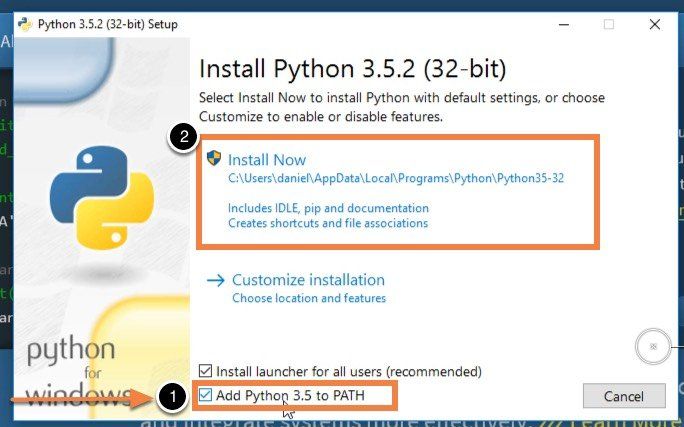
По окончанию загрузки установщика, запустите его двойным щелчком мыши, чтобы начать установку Python. Обязательно установите флажок на «Add Python X.Y to PATH» в мастере настройке. Убедитесь, что флажок “Add Python X.Y to PATH” поставлен в установщике, в противном случае у вас будут проблемы с доступом инсталлятора Python к командной стоке. Нажмите «Установить» для начала установки. Установка должна пройти быстро, после чего Python будет готов к запуску на вашей системе. К следующему шагу нужно убедиться, что все было выполнено надлежащим образом.
Подтверждаем, что Python был установлен правильно
По окончанию установки, Python должен быть установлен на вашем компьютере. Давайте убедимся в том, что все было выполнено правильно, протестировав, имеет ли Python доступ к командной строке (cmd) (cmd можно найти в поиске или по команде win + r, в появившемся окне пишем cmd и кликаем enter) и пишем python